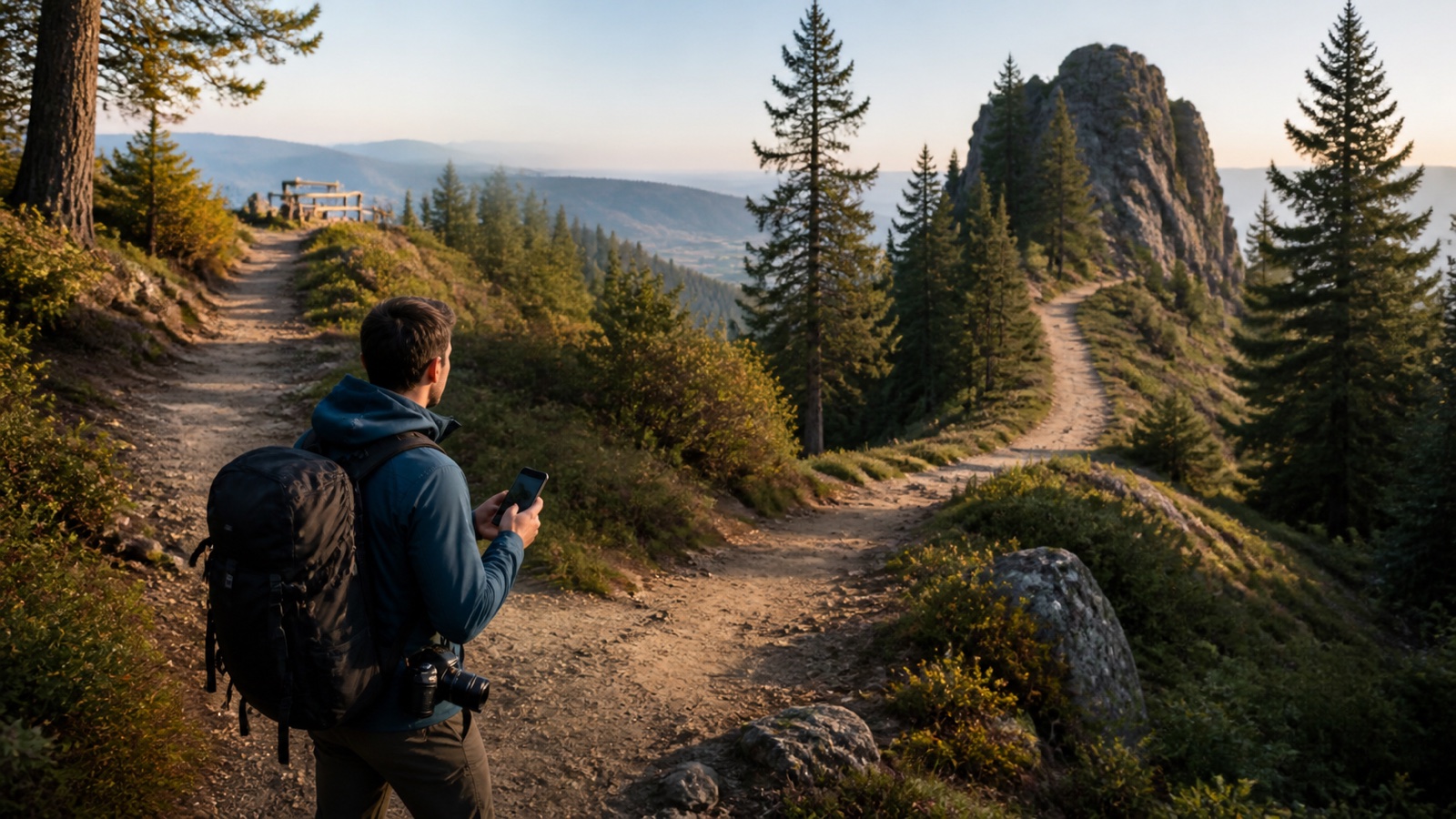
Eine GPS-Fototour zeichnet den tatsächlich zurückgelegten Weg als Folge von Standortpunkten auf. Unterwegs kannst Du wichtige Fotospots mit Namen, Notiz und Foto ergänzen. Nach der Tour lässt sich die Route auf einer Karte prüfen oder als GPX-Datei in andere Anwendungen übernehmen.
Das ist besonders hilfreich, wenn Du einen Ort später erneut besuchen, eine lange Tour dokumentieren oder gefundene Standpunkte einem Fotoprojekt zuordnen möchtest. Die Aufzeichnung ersetzt keine Navigation und garantiert keine zentimetergenaue Position.
Was ist eine GPX-Datei?
GPX steht für GPS Exchange Format. Es ist ein XML-Format zum Austausch von GPS-Daten zwischen Apps und Webdiensten. Laut der offiziellen GPX-Spezifikation von Topografix kann eine Datei Wegpunkte, Routen und Tracks enthalten.
Diese drei Elemente haben unterschiedliche Aufgaben:
- Wegpunkte markieren einzelne Orte, zum Beispiel einen Kamerastandpunkt oder Parkplatz.
- Routen beschreiben eine geplante Folge von Punkten.
- Tracks enthalten den tatsächlich aufgezeichneten Weg mit vielen aufeinanderfolgenden Positionen.
Eine GPX-Datei enthält normalerweise keine fertige Kartenansicht. Die empfangende App legt die Punkte und Linien auf ihr eigenes Kartenmaterial. Fotos müssen ebenfalls nicht in der Datei enthalten sein.
Warum lohnt sich eine GPS-Aufzeichnung für Fotografen?
Du findest einen Standpunkt wieder
Im Wald, an einem langen Ufer oder in einer unbekannten Stadt sind genaue Positionen später schwer aus der Erinnerung zu rekonstruieren. Ein gespeicherter Wegpunkt zeigt Dir, wo Du tatsächlich gestanden bist. Ergänze eine kurze Notiz zur Blickrichtung und Brennweite, damit die Position auch fotografisch verständlich bleibt.
Du kannst den wirklichen Weg beurteilen
Eine geplante Route und der gelaufene Weg unterscheiden sich oft. Umwege, gesperrte Abschnitte und spontane Abstecher werden in einem Track sichtbar. Bei einem zweiten Besuch kannst Du den Ablauf verkürzen oder mehr Zeit für den wichtigsten Spot einplanen.
Du verbindest Weg und Motiv
Ein Track ohne Notizen zeigt nur Bewegung. Markierte Fotospots geben ihm einen Zweck. Speichere deshalb unterwegs die Stellen, an denen Du fotografiert hast oder bei anderem Licht zurückkehren möchtest.
Du kannst die Tour weiterverwenden
GPX wird von vielen Karten-, Outdoor- und Archivprogrammen gelesen. Dadurch bleibt die Route außerhalb der ursprünglichen App nutzbar. Prüfe beim Import, ob Wegpunkte, Zeitangaben und Track vollständig übernommen wurden.
So zeichnest Du eine Fototour sinnvoll auf
1. Vergib einen eindeutigen Namen
„Tour Samstag“ hilft nach einigen Monaten wenig. Verwende Ort, Motiv oder Datum, zum Beispiel „Pesenbachtal Wasserfälle Oktober“. Wenn Du mehrere Varianten aufzeichnest, ergänze Morgen, Abend oder die jeweilige Strecke.
2. Prüfe die Standortfreigabe
Die App benötigt Zugriff auf den Standort. Auf dem iPhone kannst Du die Berechtigung unter Einstellungen > Datenschutz & Sicherheit > Ortungsdienste prüfen. Apple weist darauf hin, dass GPS, WLAN, Mobilfunk und Bluetooth gemeinsam zur Standortbestimmung beitragen können. Android bietet vergleichbare Berechtigungen in den App- und Standorteinstellungen.
Erlaube nur den Zugriff, den die Funktion tatsächlich braucht. Für eine Aufzeichnung im Hintergrund kann eine weitergehende Freigabe notwendig sein als für eine Karte, die nur geöffnet vor Dir liegt.
3. Warte auf ein brauchbares GPS-Signal
Starte nicht sofort in einer Tiefgarage oder zwischen hohen Gebäuden. Freie Sicht in mehrere Richtungen verbessert die Chance auf eine stabile Position. Laut Apple Support können Mauern, Autodächer, hohe Gebäude und Berge die Sicht zu GPS-Satelliten blockieren. Das Gerät greift dann zusätzlich auf WLAN oder Mobilfunk zurück.
4. Starte die Aufzeichnung erst am tatsächlichen Beginn
Kontrolliere, ob Name und Fortbewegungsart passen. Prüfe nach den ersten Metern, ob Dauer und Entfernung weiterlaufen. Dieser kurze Blick ist einfacher als die spätere Frage, warum die halbe Tour fehlt.
5. Setze Wegpunkte mit einer fotografischen Notiz
Für einen Fotospot würde ich mindestens festhalten:
- Motiv oder kurzer Titel
- Blickrichtung
- Licht oder geeignete Tageszeit
- grobe Brennweite
- Zugang oder auffälliger Orientierungspunkt
- Grund für einen erneuten Besuch
Ein schnelles Smartphone-Foto kann die Notiz ergänzen. Es muss kein fertiges Bild sein. Seine Aufgabe ist, Dir den Standort und die mögliche Komposition wieder in Erinnerung zu bringen.
6. Pausiere bewusst
Wenn Du eine längere Strecke mit Auto, Bahn oder Schiff überbrückst und dieser Abschnitt nicht zur Fototour gehört, pausiere die Aufnahme. Dadurch bleibt der Track verständlicher. Prüfe anschließend, ob Du die Aufzeichnung wirklich fortgesetzt hast.
7. Beende und kontrolliere die Tour
Öffne die Strecke nach dem Speichern auf der Karte. Achte auf große Sprünge, fehlende Abschnitte und falsch gesetzte Spots. Kleine Abweichungen sind bei GPS normal. Ein Sprung über mehrere Straßen oder einen See deutet eher auf ein schwaches Signal hin.
8. Exportiere eine Sicherung
Wenn die Route für ein Projekt wichtig ist, exportiere sie als GPX oder KML und öffne die Datei testweise in einer zweiten Anwendung. So merkst Du früh, ob die benötigten Punkte enthalten sind.
GPX und KML: Welches Format passt?
GPX eignet sich gut für Tracks, Routen und Wegpunkte. Es ist schlank, offen dokumentiert und wird von vielen GPS- und Outdoor-Anwendungen unterstützt.
KML wurde für geografische Darstellungen entwickelt und kann zusätzliche Darstellungsinformationen enthalten. Es wird häufig mit Google Earth und ähnlichen Kartenanwendungen verwendet.
Für einen reinen Streckenverlauf würde ich zuerst GPX wählen. Wenn Du die Route mit einer bestimmten visuellen Darstellung oder in Google Earth verwenden möchtest, kann KML praktischer sein. Exportiere bei einem wichtigen Projekt beide Formate und prüfe den Import.
Ein praktisches Beispiel: Einen unbekannten Uferweg dokumentieren
Du erkundest einen längeren Uferweg und kennst die brauchbaren Sichtachsen noch nicht.
- Starte die GPS-Tour am Parkplatz oder an der Haltestelle.
- Speichere den ersten freien Zugang zum Wasser als Wegpunkt.
- Ergänze bei jedem interessanten Standpunkt ein Referenzfoto und die Blickrichtung.
- Notiere, ob der Ort morgens, abends oder bei bedecktem Himmel interessant sein könnte.
- Markiere einen sicheren Platz für Stativ und Ausrüstung getrennt von einem rutschigen oder schmalen Uferbereich.
- Prüfe nach der Tour, welche Standpunkte nah beieinanderliegen und sich zu einem Fototag verbinden lassen.
- Exportiere den Track als GPX und lege ihn beim zugehörigen Projekt ab.
Beim nächsten Besuch brauchst Du nicht den ganzen Weg erneut abzusuchen. Du kannst direkt zu den zwei oder drei Positionen gehen, die zu Deinem geplanten Licht passen.
GPS-Genauigkeit realistisch einschätzen
Smartphone-GPS ist für Wege und viele Fotospots brauchbar, bleibt aber abhängig von der Umgebung. Schluchten, dichter Wald, hohe Gebäude und eine Position im Fahrzeug können das Signal verschlechtern. Auch der erste Punkt nach dem Start kann ungenauer sein, solange das Gerät seine Position stabilisiert.
Verlasse Dich bei einem gefährlichen, weglosen oder alpinen Gelände nicht ausschließlich auf einen aufgezeichneten Track. Verwende geeignete Karten, beachte Markierungen und plane die Tour entsprechend Deiner Erfahrung. Eine Foto-App ersetzt keine Sicherheitsausrüstung und keine alpine Tourenplanung.
Akkuverbrauch bei längeren Fototouren reduzieren
GPS, Display, Mobilfunk und Kamera beanspruchen den Akku. Für eine längere Aufzeichnung helfen einfache Maßnahmen:
- Starte mit geladenem Smartphone.
- Schalte das Display aus, wenn Du die Karte nicht brauchst.
- Nimm bei langen oder kalten Touren eine Powerbank mit.
- Beende die Aufzeichnung nach der Tour vollständig.
- Prüfe vor einer wichtigen Tour, ob Stromsparfunktionen die Hintergrundaufzeichnung einschränken.
Welche Einstellung geeignet ist, hängt von Gerät und Betriebssystem ab. Teste eine neue App zuerst auf einer kurzen, bekannten Strecke.
Standortdaten sorgfältig teilen
Eine GPX-Datei kann genaue Positionen und Zeitangaben enthalten. Daraus können Startpunkt, Wohnort, regelmäßige Wege oder sensible Naturstandorte erkennbar werden.
Prüfe die Route vor dem Teilen. Entferne private Start- und Endpunkte, wenn sie nicht benötigt werden. Bei Brutplätzen, seltenen Pflanzen oder empfindlichen Landschaften würde ich genaue Koordinaten nicht öffentlich weitergeben.
Teile eine Datei nur mit Personen, die diese Standortdaten erhalten sollen. Ein öffentlicher Download ist etwas anderes als die Weitergabe innerhalb einer kleinen Reisegruppe.
Fototouren mit The Focused Photographer aufzeichnen
Die Focused Photographer App kann eine GPS-Tour starten, pausieren, fortsetzen und beenden. Während der Tour zeigt sie Dauer, Entfernung und GPS-Status. Fotospots lassen sich mit Titel, Notiz und Foto direkt am Weg speichern.
Gespeicherte Touren können auf einer Karte geöffnet und als GPX oder KML geteilt werden. Du kannst vorhandene GPS-Punkte außerdem an den Focused Visualizer übergeben, um daraus eine Routendarstellung vorzubereiten. Die Übergabe der Punkte ist kostenlos. Eine kostenpflichtige Erstellung wird im Hub vor dem Start mit ihrem FC-Preis angezeigt.
Die Grundfunktion steht auf iPhone und Android zur Verfügung. Auf dem iPhone kann eine laufende Aufzeichnung zusätzlich als Live-Aktivität angezeigt werden. Ausgewählte Funktionen sind auch über die Apple Watch erreichbar.
Focused Photographer App kostenlos laden
Wie eine GPS-Tour in den fotografischen Ablauf passt
Vor der Tour planst Du Motiv, Licht und einen ersten Standpunkt. Unterwegs dokumentierst Du den tatsächlichen Weg und neue Positionen. Danach ordnest Du die Route einem Fototag, einer Reise oder einem Projekt zu.
Der Artikel Fotospots finden und richtig planen hilft bei der Auswahl der Orte. Für Datum und Blickrichtung ergänzt Du die Planung mit dem Artikel Sonnenstand für Fotografie planen.
Häufige Fragen zu GPS-Fototouren und GPX
Was speichert eine GPS-Tour?
Eine GPS-Tour speichert eine Folge von Standortpunkten und kann je nach App Zeit, Höhe und weitere Angaben enthalten. Zusätzliche Wegpunkte markieren einzelne Fotospots. Welche Daten tatsächlich exportiert werden, hängt von der App ab.
Enthält eine GPX-Datei meine Fotos?
Normalerweise nicht. GPX speichert geografische Daten wie Wegpunkte, Routen und Tracks. Eine App kann Verweise oder zusätzliche Informationen ergänzen, aber Fotos sind kein notwendiger Bestandteil des Formats.
Kann ich GPX auf iPhone und Android verwenden?
Ja. Zahlreiche Apps auf beiden Plattformen können GPX-Dateien importieren oder exportieren. Prüfe vor einer wichtigen Tour, ob die Ziel-App Tracks und Wegpunkte so übernimmt, wie Du sie brauchst.
Was ist der Unterschied zwischen einer Route und einem Track?
Eine Route beschreibt meist den geplanten Weg zwischen ausgewählten Punkten. Ein Track bildet die tatsächlich aufgezeichnete Bewegung als Folge vieler Punkte ab.
Wie genau ist die aufgezeichnete Position?
Die Genauigkeit hängt von Gerät, Satellitensicht und Umgebung ab. Unter freiem Himmel ist sie meist besser als zwischen hohen Gebäuden, in Schluchten, dichtem Wald oder im Fahrzeug. Kontrolliere wichtige Standpunkte zusätzlich mit einer Beschreibung oder einem Referenzfoto.
Funktioniert eine GPS-Aufzeichnung ohne Internet?
GPS kann grundsätzlich ohne Mobilfunkverbindung arbeiten. Karten, Synchronisierung und bestimmte Zusatzfunktionen können trotzdem eine Datenverbindung benötigen. Lade benötigte Karten vor einer Tour herunter und teste den Ablauf auf Deinem Gerät.
Kann ich eine GPX-Datei öffentlich teilen?
Technisch ja. Prüfe vorher genaue Start- und Endpunkte, Zeitangaben und sensible Standorte. Entferne Informationen, die Rückschlüsse auf private Orte oder geschützte Motive erlauben.
Teste den Ablauf auf einer kurzen Strecke
Zeichne zuerst einen bekannten Weg von 15 bis 20 Minuten auf. Setze zwei Fotospots, pausiere einmal und exportiere die Tour als GPX. Wenn der Track und die Wegpunkte in einer zweiten Anwendung richtig erscheinen, kennst Du den Ablauf für die nächste längere Fototour.